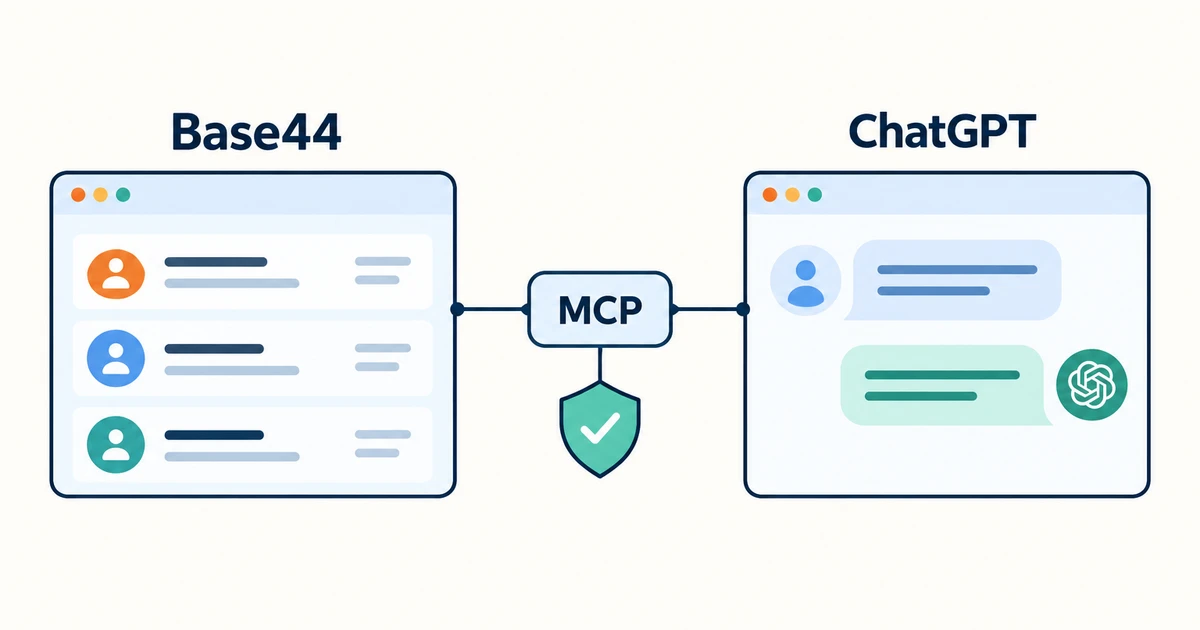
O que o App MCP faz no seu aplicativo?
Pense no App MCP como uma ponte entre o seu aplicativo e o ChatGPT. Com essa conexão, você pode conversar sobre os dados do sistema: pedir uma lista de tarefas, consultar negócios em andamento ou preparar um resumo para uma reunião.
Imagine que você tenha um CRM, um sistema para organizar clientes e vendas. Você pode perguntar: “Quais vendas precisam de atenção hoje?”. O objetivo é facilitar tarefas do dia a dia. Você não precisa escrever código para seguir este tutorial.
As imagens e a documentação foram conferidas em 9 de outubro de 2026. Alguns nomes de botões podem mudar. Se sua conta não mostrar a opção de conexão, peça ajuda ao responsável pela conta ou pela equipe.
O que preciso ter antes de começar?
- Seu aplicativo no Base44, com alguns dados para conferir no primeiro teste.
- Acesso para configurar e publicar esse aplicativo.
- Uma conta do aplicativo, como a conta que você usa para entrar no seu CRM.
- Uma conta do ChatGPT que permita adicionar a conexão mostrada neste tutorial.
Escolha uma primeira tarefa simples, como consultar cinco negócios. Minha sugestão é começar permitindo apenas consultas. Depois de conferir as respostas, você decide se também quer permitir cadastros ou alterações.
1. Como pedir ao Base44 para ativar o App MCP?
Abra seu aplicativo no Base44. No painel Dashboard, entre em MCP e clique em Set up access, que significa configurar o acesso. Continue na conversa do Base44. Para exigir login, use Sign in required · OAuth, a opção de acesso com conta. Esse caminho está no guia oficial do App MCP.
Use o texto abaixo nessa conversa. Ele é um modelo deste tutorial. Troque “negócios e tarefas” pelo que deseja consultar no seu aplicativo.
- Quero conectar este aplicativo ao ChatGPT usando o App MCP. Minha primeira tarefa será consultar negócios e tarefas do meu CRM.
- Exija que cada pessoa entre com sua própria conta do aplicativo. Use a opção de acesso com login, chamada OAuth.
- Comece permitindo apenas consultas a negócios e tarefas. Mantenha desativadas as opções de criar, alterar ou apagar dados e outros recursos que não sejam necessários para essa consulta.
- Confira se cada vendedor pode ver apenas os negócios e as tarefas que pertencem a ele. Explique se for necessário ajustar alguma regra de acesso.
- Mostre o que ficou liberado para o ChatGPT. Ao terminar, diga o que preciso publicar e onde copiar o link de conexão.
Leia a resposta do Base44 e confira se ela corresponde ao seu pedido. Se você pediu apenas consultas, veja se as opções de criar, alterar e apagar dados ficaram desativadas.
2. Como escolher o que o ChatGPT pode acessar?
Em MCP → Tool access → Edit, revise os dados e as ações liberados. Tool access é a lista do que o ChatGPT poderá usar. Mantenha apenas as consultas de que você precisa.
| O que fazer | Minha sugestão para começar |
|---|---|
| Consultar negócios e tarefas | Permitir os dados necessários ao primeiro teste. |
| Cadastrar ou alterar informações | Deixar desativado até você precisar dessas ações. |
| Apagar informações | Deixar desativado. |
| Consultar outras áreas do sistema | Liberar depois, quando houver uma tarefa que precise delas. |
Com acesso por login, o ChatGPT consulta os dados com as permissões da pessoa conectada. Veja a explicação oficial do acesso pelo App MCP.
As regras de quem pode ver cada informação ficam em Dashboard → Data → tabela → Permissions. Data é a área dos dados; Permissions são as permissões. Você pode pedir ao Base44: “Confira se cada vendedor vê apenas os clientes atribuídos a ele”. O guia de permissões do Base44 explica esse controle.
Faça a conferência com duas contas de teste. Cada vendedor deve enxergar os negócios que você definiu para ele. A conta de administrador pode mostrar mais informações e, sozinha, não basta para conferir essa separação.
3. Como publicar e copiar o link de conexão?
Salve as escolhas e clique em Publish, o botão de publicar. Em seguida, volte à área MCP e copie Connection URL, o link de conexão do seu aplicativo.
Guarde esse link para a próxima etapa. Cada aplicativo tem seu próprio endereço. Nas imagens, o link é https://seucrm.base44.app/api/mcp. Use o endereço que aparece no seu Base44.
4. Onde adicionar seu aplicativo no ChatGPT?
Abra o ChatGPT e entre em Plugins, a área de conexões com aplicativos na barra lateral. Depois, clique em Adicionar → Criar aplicativo MCP.
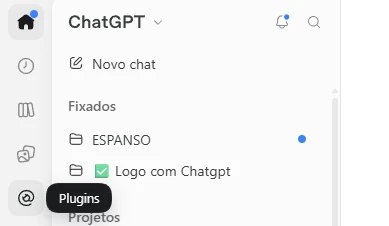
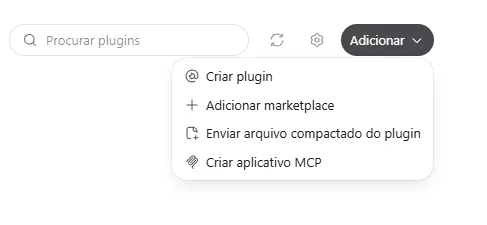
A documentação da OpenAI mostra esse caminho com nomes em inglês. Se o botão não aparecer, confira com o responsável pela sua conta se essa opção está liberada.
5. O que preencher na tela de conexão?
- Em Nome, escreva algo que você reconheça, como “Meu CRM”.
- Em Descrição, explique o uso: “Consultar negócios e tarefas”.
- Em URL do servidor, cole o link que copiou do Base44. Aqui, URL significa endereço.
- Em Autenticação, escolha OAuth. É a opção que permite entrar com sua conta e autorizar o acesso.
- Leia o aviso. Confira se o endereço é do seu aplicativo e marque Entendo e quero continuar.
- Clique em Criar.
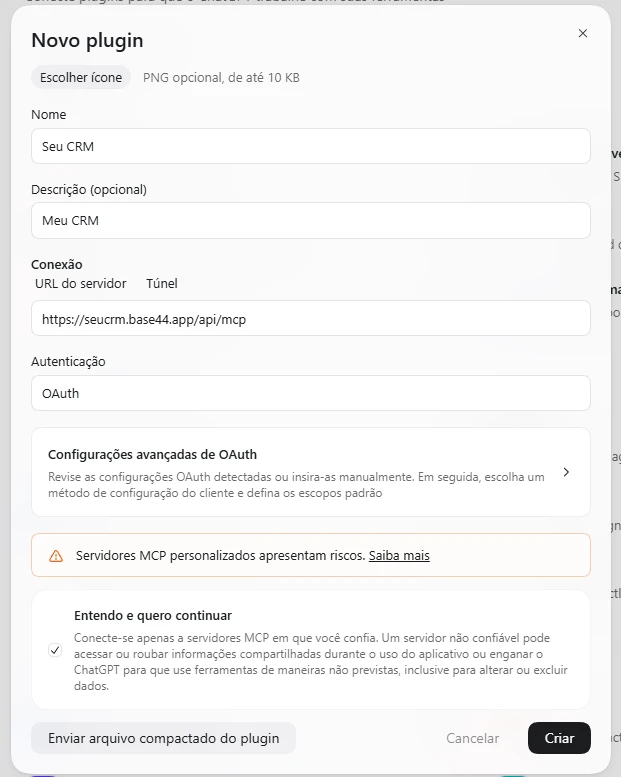
Você não precisa colocar sua senha nessa tela nem escrever a senha na conversa. O próximo passo abre a página do próprio aplicativo para você entrar.
6. Como entrar na sua conta e autorizar o acesso?
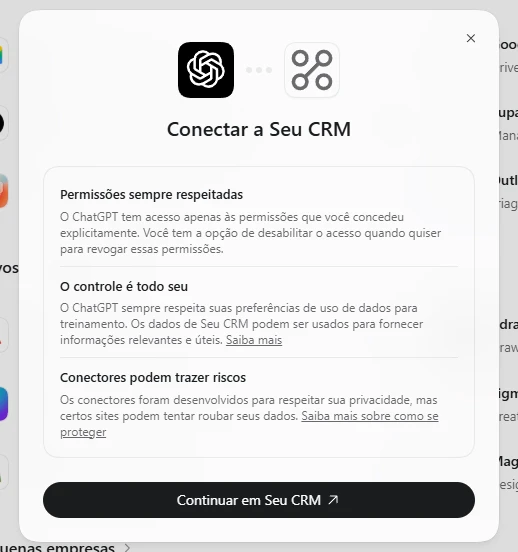
Na tela Conectar a Seu CRM, confira o nome do aplicativo e leia as informações. Clique em Continuar em Seu CRM. No seu caso, o botão terá o nome que você escolheu.
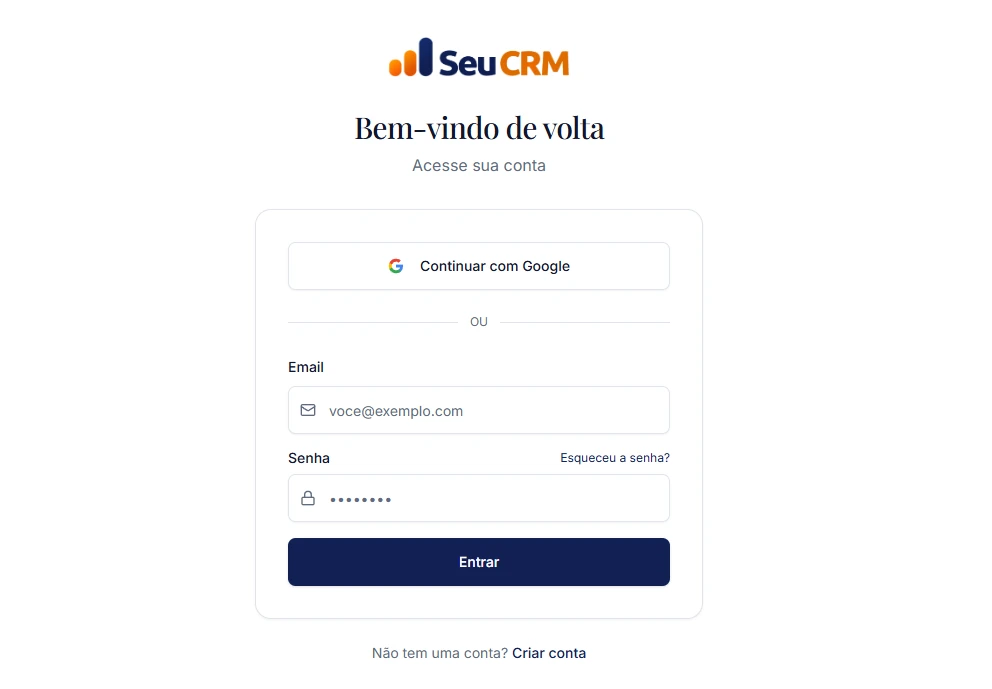
Entre com a mesma conta que você usa nesse aplicativo. Na imagem, o Seu CRM oferece Google ou email e senha. Seu sistema pode mostrar outras opções de entrada.
Depois de entrar, leia o pedido de acesso e autorize se estiver de acordo. A aprovação inclui todas as ações liberadas; você não escolhe só algumas nessa tela. Por isso, confira a lista no Base44 antes de conectar.
Entrar na conta identifica quem você é. Autorizar o acesso permite que o ChatGPT use o aplicativo em seu nome. Antes de aprovar, pergunte a si mesmo: “Essa conexão precisa de tudo o que está pedindo?”.
O ChatGPT também oferece escolhas sobre quando pedir sua aprovação para usar aplicativos conectados. Para começar, prefira pedir sempre ou antes de fazer alterações. Essas opções estão no registro oficial da OpenAI. Em contas de empresa, o responsável pela equipe pode definir essas escolhas.
7. Como fazer a primeira pergunta sobre seu aplicativo?
Instale o plugin criado, abra uma conversa e digite @ para escolher seu aplicativo. Esse é o caminho indicado no guia da OpenAI. Depois, faça um pedido pequeno, fácil de conferir.
- Use meu CRM para mostrar até cinco negócios que a minha conta pode ver. Mostre o nome e a situação de cada um.
- Faça apenas uma consulta. Não cadastre, altere nem apague nada.
- Se não conseguir consultar, explique o problema. Não invente informações.
Abra o aplicativo e compare os resultados. Os nomes e as situações devem ser os mesmos. Se a resposta estiver correta, tente uma pergunta útil para sua rotina, como “Quais desses negócios precisam de retorno?” ou “Quais tarefas estão atrasadas?”.
Se precisar permitir cadastros ou alterações depois, libere apenas a ação necessária no Base44 e publique novamente. Para usar novos acessos, conecte o aplicativo outra vez e aprove a nova lista.
O que conferir se a conexão não funcionar?
- O ChatGPT não encontra o aplicativo: compare o link cadastrado com o link do Base44 e confira se você publicou a configuração.
- Não consigo entrar: teste a mesma conta diretamente no aplicativo.
- A consulta não mostra nada: veja se essa conta consegue encontrar os mesmos dados dentro do sistema.
- Uma ação não está disponível: confira se você a liberou e publicou. Se acabou de adicionar esse acesso, conecte novamente.
- Aparecem informações de outra pessoa: peça ao Base44 para revisar quem pode ver esses dados e repita a conferência com duas contas de teste.
Ao pedir ajuda, envie o texto do erro e diga em qual etapa ele apareceu: no Base44, ao adicionar o aplicativo ou depois de entrar na conta. Isso torna mais fácil identificar o problema.
Onde estão as orientações oficiais?
O passo a passo segue as orientações abaixo. Os textos para colar e a sugestão de começar apenas com consultas foram preparados para este tutorial.
- Base44: conectar assistentes ao seu aplicativo com App MCP.
- Base44: escolher quem pode acessar os dados.
- OpenAI: conectar e testar seu aplicativo no ChatGPT.
- OpenAI: opções de aprovação para aplicativos conectados.
Quer construir seu próprio sistema? Veja como criar um CRM com IA e o modelo para descrever seu aplicativo ao Base44.
Perguntas frequentes
Preciso saber programar para conectar meu aplicativo ao ChatGPT?
Não. Neste passo a passo, você pede a configuração na conversa do Base44, confere o acesso, publica e copia o link para o ChatGPT.
Onde encontro o link do App MCP?
Na área MCP do painel do seu aplicativo no Base44. Copie o endereço indicado em Connection URL, que significa link de conexão.
O que é OAuth na tela de conexão?
É a opção de acesso por login. Você entra com sua conta do aplicativo e autoriza a conexão. Não precisa escrever sua senha na conversa com o ChatGPT.
O ChatGPT pode alterar ou apagar meus dados?
Isso depende do acesso que você liberou. A sugestão deste tutorial é começar apenas com consultas e manter cadastros, alterações e exclusões desativados.
Posso usar o link do Seu CRM que aparece nas imagens?
Para conectar seu próprio aplicativo, use o link copiado do seu Base44. O Seu CRM aparece nas imagens apenas como exemplo do preenchimento.